
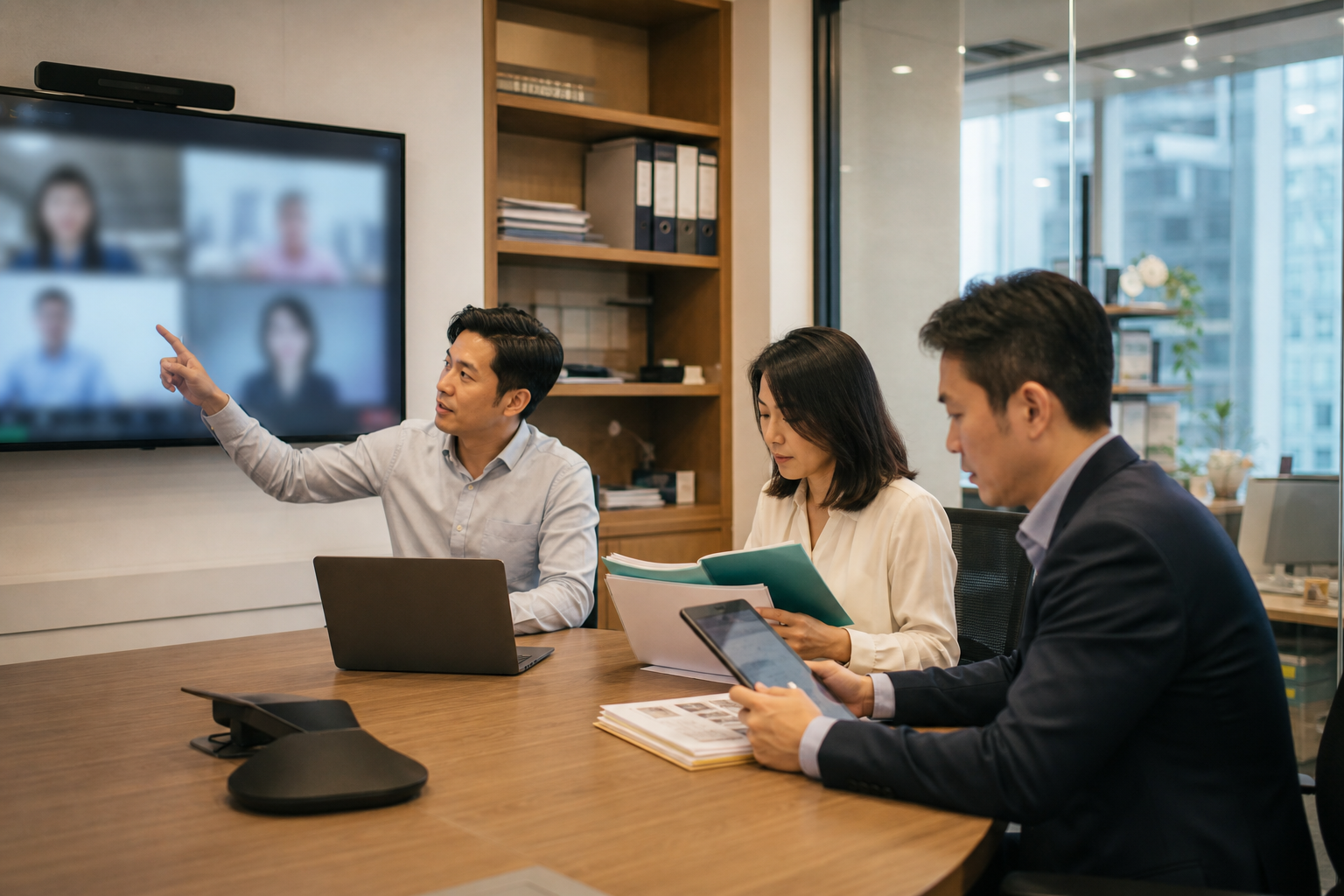
Google Meet AI 會議截圖:管理層要先定義哪些畫面可以進入會議紀錄
一間顧問公司開完客戶會議,Google Meet 自動整理重點,還把簡報中的費用表、項目時間線和系統架構圖一起放入會議紀錄。銷售同事覺得方便,項目經理覺得少了很多整理工夫,但管理層很快會問另一個問題:這些畫面是否應該被保存?誰可以看到?如果裏面有客戶資料、報價或未確認方案,日後會否被誤用?
Google Workspace Updates 在 2026 年 7 月 27 日公布,Google Meet 的「Take notes for me」將加入 visual screenshots。Google 表示,這項功能會自動把簡報內容,例如 投影片、流程圖及圖表,加入由「Take notes for me」建立的 Google Doc 會議紀錄。這對專業服務、教育培訓、銷售、客服和管理團隊都很有用,但也代表 AI 會議紀錄不再只是文字摘要,而是會保存會議中的視覺內容。
對香港公司來說,重點不是要不要用 AI 會議紀錄,而是先定義哪些畫面可以進入紀錄、哪些會議要限制、紀錄存在哪裏、誰負責跟進,以及如何把行動項目寫回客戶關係管理系統(CRM)、項目管理或支援系統。
先分清楚:截圖不是普通會議摘要
文字摘要通常會把對話整理成重點,但 visual screenshots 會把正在展示的內容一起保存。這可能包括報價比較、財務圖表、候選供應商名單、客戶投訴截圖、產品 roadmap、課程名單、內部流程圖或系統架構。
實務例子:一間培訓中心與企業客戶開會,簡報中有學員名單、出席率、付款狀態和課程完成情況。如果 AI 會議紀錄只寫「討論了培訓進度」,風險較低;如果會議紀錄同時保存了顯示學員資料的畫面,該 Google Doc 就變成含個人資料和商業資料的文件,Drive 權限、保留期限和分享方式都要更嚴格。
所以公司應把 AI 會議截圖當成一類新的會議資料,而不是把它視為普通筆記功能。
管理層要先定義哪些會議可以截圖
Google 表示,管理員可以在一般可用性推出前預先設定 visual screenshots 的管理選項。設定可選擇一律允許截取展示內容,或只在會議錄影啟用時才允許。這個選項對企業很重要,因為它決定了截圖是否跟錄影、通知和會議治理放在同一個風險級別。
較實際的做法,是按會議類型分級。
低風險會議,例如內部培訓、公開產品介紹、一般週會,可允許 AI 擷取簡報畫面。中風險會議,例如客戶跟進、項目狀態、銷售 pipeline review,可要求主持人先確認畫面內容。高風險會議,例如合約談判、財務審批、HR、投訴、醫療或敏感個人資料討論,應預設關閉截圖,或只在有明確錄影/記錄政策時使用。
實務例子:一間專業服務公司可以規定,所有「客戶方案會議」預設只產生文字重點,不截圖。若項目經理需要保存架構圖,必須先移除客戶名稱、價格、身份資料和未確認承諾,再開始展示。
Drive 權限比會議本身更重要
AI 會議紀錄通常會變成文件。真正的風險很多時不是會議當刻,而是文件建立後在 Google Drive 內如何被分享、轉寄、搜尋和保留。
公司要先回答以下問題:會議紀錄預設由誰擁有?是否自動分享給所有與會者?外部客戶能否取得?離職同事的文件如何轉移?如果會議中包含客戶資料,是否需要放入指定 Shared Drive,而不是留在個人 Drive?
實務例子:一間銷售團隊每星期用 Google Meet 跟進大型客戶。若會議紀錄留在個別 sales 的個人 Drive,客戶交接時很容易遺漏。較好的做法是把客戶會議紀錄存入指定客戶資料夾,由銷售主管、客戶經理和項目負責人按角色取得權限。AI 生成的截圖和摘要只是資料來源,真正的客戶紀錄仍要落在公司控制的 Drive / CRM 結構內。
截圖前要清理畫面,不要靠事後補救
很多會議畫面不是為長期保存而設計。員工分享螢幕時,可能同時顯示瀏覽器分頁、內部聊天通知、未發送電郵、桌面檔名、客戶名單或報價 Excel。即使主持人沒有朗讀,截圖也可能把這些資料保存下來。
公司應建立簡單的「展示前檢查」習慣:只分享單一視窗,不分享整個桌面;關閉通知;用已清理版本的簡報;把客戶姓名、身份證明、電話、付款資料和內部成本遮蓋;不要在同一畫面同時展示多個客戶資料。
實務例子:物流公司與客戶開會檢討派送異常。營運同事想展示 dashboard,但畫面中同時有其他客戶的訂單號碼和收件人資料。正確做法不是開會後才刪除會議紀錄,而是在會前準備一個已過濾的畫面,只顯示該客戶相關的異常類型、處理時間和改善措施。
會議紀錄要寫回系統,不應只留在 Google Doc
AI 會議紀錄最常見的浪費,是生成了一份很漂亮的 Google Doc,但沒有人把任務放回 CRM、工單、項目管理或報表系統。截圖功能令背景更完整,但也更容易令團隊以為「文件已經有了」等於「工作已經分配」。
公司應把會議後流程拆成三步:第一,會議紀錄只作原始整理;第二,指定負責人在 24 小時內確認 action items、負責人和期限;第三,把確認後的任務寫回公司系統。
實務例子:教育培訓機構與企業客戶開會後,AI 會議紀錄保存了課程時間表截圖。行政同事不應只把 Google Doc 轉寄給團隊,而應把已確認的開班日期寫入預約系統,把付款里程碑寫入會計/CRM,把學員支援事項寫入 ticket 系統。Google Doc 是證據和背景,不是最終營運系統。
外部與會者要有清楚通知和會議規則
Google 的說明提到,當使用「Take notes for me」的會議中有人開始展示時,展示者會看到通知,提示 Gemini 可能截取展示畫面並加入會議紀錄。這是重要基礎,但企業仍應用自己的會議規則補足。
對外會議最好在邀請或會議開始時說明:是否使用 AI 會議紀錄、是否可能保存展示畫面、會議紀錄會如何分享、客戶如不希望保存某些畫面應如何提出。這不是為了增加流程,而是避免事後爭議。
實務例子:一間 SaaS 供應商跟客戶做需求訪談,可以在開場時說:「今日會使用 AI 輔助整理會議紀錄,但涉及價格、合約或個人資料的畫面不會截圖;行動項目會整理後再由雙方確認。」這句說明能降低誤會,也令同事更小心展示內容。
30 日內可以先做的事
第一星期,盤點公司哪些團隊已經使用 Google Meet「Take notes for me」或其他 AI 會議紀錄工具。不要只問 IT,銷售、客服、顧問、培訓、HR 和管理層會議都要問。
第二星期,定義會議分級。列出哪些會議可允許 visual screenshots,哪些只允許文字紀錄,哪些必須關閉 AI notes 或截圖。
第三星期,整理 Drive / CRM 流程。決定會議紀錄應存入哪個 Shared Drive、誰可看、多久保留、哪些 action items 要寫回 CRM、項目管理或 ticket 系統。
第四星期,做一次會議演練。用一場模擬客戶會議測試螢幕分享、通知、截圖、Google Doc 權限、CRM 跟進和刪除/修正流程。真正上線前,先讓同事知道甚麼畫面不應被 AI 會議紀錄保存。
結語:AI 會議紀錄要變成可管理流程
Google Meet visual screenshots 會令 AI 會議紀錄更完整,也會令會議資料治理更重要。對公司來說,最有價值的不是「AI 幫我記低晒」,而是會議後的資料能被正確保存、分配、跟進和審批。
下一步可以先選一類高頻會議,例如客戶跟進、課程安排或項目狀態會議,定義截圖規則、Drive 權限和 CRM 寫回位置,再評估是否需要把會議紀錄、客戶資料和工作流進一步整合。
規劃實際項目
先確認現有系統怎樣交換數據、哪些步驟需要審批,以及交易失敗後由誰跟進。